主页
主页



鸿蒙HarmonyOS 4 及更早版本系统请参考本站的“安卓Android手机交大VPN使用说明”。
鸿蒙HarmonyOS 5 及以上版本系统,支持2种VPN设置方法,详情如下。
方法一:系统设置VPN
1. 下载VPN服务对应的根证书:
适用于鸿蒙系统的学校VPN服务根证书目前为 ISRG Root X1 根证书,需要用浏览器,从 https://letsencrypt.org/certificates/ 网站的 https://letsencrypt.org/certs/isrgrootx1.der 链接下载并保存(注意:鸿蒙系统笔记本上可能要修改 .der后缀名为.cer)。
2. 安装根证书:
安装根证书 操作路径:设置→隐私和安全→高级→证书与凭据→从存储设备安装→选择CA证书。
后续步骤:选中步骤1里下载的证书。

图1 系统设置-隐私和安全-高级

图2 证书与凭据 CA证书
证书列表操作路径:设置→隐私和安全→高级→证书与凭据→CA证书→用户。
3. 设置VPN:
设置VPN操作路径:设置→多设备协同→VPN(或在设置中搜索VPN)。
后续步骤:点击“添加VPN”或右上角的“+”号,并依次填写
名称:任意,如交大VPN
类型:IKEv2/IPSec MSCHAPv2
学生服务器地址:stu.vpn.sjtu.edu.cn
教职工服务器地址:mac.vpn.sjtu.edu.cn
IPSec标识符:请填写jAccount账号名,不需要输入“@sjtu.edu.cn”这部分后缀
IPSec CA证书:选择步骤2中安装的ISRG Root X1
IPSec 服务器证书:(来自服务器)
用户名和密码:请输入您的jAccount账号和密码,“用户名”一栏中不需要输入“@sjtu.edu.cn”这部分后缀

图3 学生VPN服务器设置
保存后点击连接即可。
4. VPN功能验证
请在VPN前后访问网络信息中心网站,查看网站底部的IP地址是否全部发生了变化。
如果本地网络有IPv6地址时,因鸿蒙VPN功能尚未适配学校VPN提供的IPv6地址,在VPN连接后,可能部分IP未发生变化,导致服务提示校外,此时可以尝试临时关闭本地网络的IPv6。
方法二:安卓应用层专用VPN
鸿蒙系统支持基于安卓应用层兼容工具卓易通,并可在兼容层内安装strongswan应用程序,用以支持安卓应用层内的VPN使用。由于系统限制,该VPN连接仅对安卓APP如“edge(浏览器)”、“交我办”(安卓版本)生效,对系统自带的应用如“浏览器”,鸿蒙应用市场直接安装的“交我办”等应用不生效。
应用举例 | 来源 | 应用分类 | 安卓应用层VPN效果 | 系统原生VPN效果 |
浏览器 | 鸿蒙系统自带 | 鸿蒙原生 | 不生效 | 生效 |
交我办 | 鸿蒙手机应用市场 | 鸿蒙原生 | 不生效 | 生效 |
交我办 | 安卓APP | 安卓 | 生效 | 部分失效* |
Edge | 鸿蒙出境易服务 | 安卓 | 生效 | 部分失效* |
表1 鸿蒙原生/安卓应用 VPN兼容表
*部分失效表示如果系统原生VPN的后端服务器提供IPv4业务,则安卓兼容APP的IPv4通讯将中断;如果系统原生VPN的后端服务器未提供IPv6业务,则安卓兼容APP可通过非VPN网络继续进行IPv6通讯。系统原生VPN目前要求VPN服务器在证书链中额外提供根证书,并且用户端也要额外下载该根证书并配置,否则基于域名的服务器证书无法通过验证。
Strongswan VPN客户端安装
从应用市场上获取strongswan客户端,或从开发者网站 下载APK安装包,如下载版本2.6.2。
下载安装后,初始界面如图1,点击右上角【添加VPN配置】,将出现图2界面
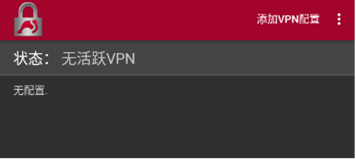
图1 strongswan初始界面
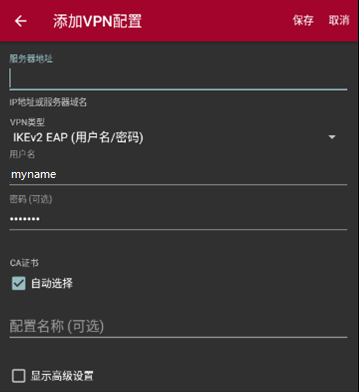
图2 strongswan VPN常规设置
图2设置界面中的服务器地址栏,教职工与学生需输入不同的参数,请按照表1设置服务器地址,如果连接出现异常,可考虑切换其他服务器地址。
| 用户身份 | 服务器地址 | 服务器接入方式 | 提供VPN服务 |
| 教职工 | www.vpn.sjtu.edu.cn | IPv4、IPv6均可 | IPv4及IPv6虚拟地址 |
| mac4.vpn.sjtu.edu.cn | 限IPv4网络 | ||
| mac6.vpn.sjtu.edu.cn | 限IPv6网络 | ||
| 学生 | stu.vpn.sjtu.edu.cn stuv4.vpn.sjtu.edu.cn | 限IPv4网络 | |
| stuv6.vpn.sjtu.edu.cn | 限IPv6网络 |
表1 服务器对应表
图2中请输入您个人的jAccount认证账号信息在用户名、密码输入栏,并勾选“显示高级设置”。
在高级设置中,请关闭默认的“发送证书请求”选项,并在“排除子网”一栏中,手工填写:223.5.5.5,如图3。该设置可以避免strongswan VPN连接后鸿蒙原生APP上网中断。

图3 strongswan vpn高级设置
输入完成后,点击右上角“保存”,返回主界面如图4。
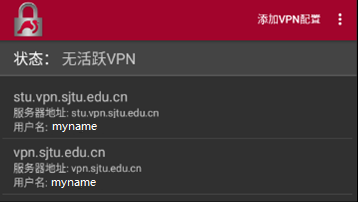
图4 strongswan 主界面
点击对应配置,立即连接该VPN。
初次连接时可能会有授权提示,确定后将开始连接,如图5:

图5 strongswan VPN连接中
连接成功时,界面提示已连接,如图6:

图6 strongswan VPN 已连接
此时打开卓易通/出境易中的安卓APP,如edge,打开网络信息中心网站,可以在网站底部看到IP地址发生了变化。如果需要断开连接,请切换至strongswan APP并点击“断开连接”。